Проектирование дома: выбираем мобильное приложение для телефона и планшета
Когда проектируешь дом, в голове много информации: макеты, материалы, строительные нормы, стандарты, бюджет, техническое задание клиента. Приложения помогают справиться с потоком данных, быстро реагировать на уведомления, даже если вы далеко от своего компьютера или выехали на объект.
За 7 лет работы проектировщиком я протестировал много приложений. В статье делюсь своим опытом, помогаю разобраться, какая программа подойдет под ваши задачи.
Получится ли создать проект дома с помощью мобильных приложений без профильного образования архитектора или проектировщика? Абы какой – возможно, хорошо продуманный со всеми деталями – точно нет.
Чтобы создать проект дома, важно разбираться в проектировании и строительстве. Этому обучают в «Академии загородного строительства» на курсе «Профессия проектировщик». Вы узнаете, как:
– Реализовывать модели дома в программе Archicad
– Собирать полный пакет чертежей к проекту
– Рассчитывать нагрузку несущих элементов каркаса
– Создавать 3D-модели
– Находить первых клиентов
1. Что учитывать при выборе приложений
Я всегда стараюсь смотреть на 3 параметра:
Удобство.
Мне важно, чтобы софт меня не раздражал и появлялось ощущение порядка. Когда разработчики пишут на сайте что-то вроде «интуитивно понятный», это означает, что мне сразу без инструкций должно быть ясно, куда нажать, чтобы найти нужную информацию.
Когда тестируете приложение, смотрите, а вам все интуитивно понятно или нет. Надо ли постоянно заходить в базу знаний, чтобы разобраться.
Смотрите на адаптацию экрана – он у телефонов небольшой, бывает, что на нем совсем или плохо видно значки и иконки.
Набор инструментов и функциональность.
Хорошо, если у мобильных приложений есть возможность:
– Редактировать 2D-чертежи, 3D-модели
– Поддерживать работу с материалами, расчетами, документацией. То есть я могу выбрать, из какого материала элемент проекта, затем программа учитывает вес, нагрузку на конструкцию.
– Иметь каталог элементов конструкции: пол, стены, крыша, фундамент, другие элементы
– Интегрироваться с облачным хранилищем. Вы делаете проект, а программа автоматические сохраняет любые изменения, из хранилища удобно выгружать нужные файлы.
Отзывы пользователей.
Тут аналогично как с покупкой товаров на маркетплейсах. Рейтинг дает общую оценку программы, но только на него смотреть не стоит. В идеале изучить последние комментарии, оценить, что пишут про производительность, частоту обновлений, ошибок после них, наличие багов.
Практическая работа на курсе позволит вам начать зарабатывать ещё до его завершения. Проекты для реальных клиентов, готовые кейсы и портфолио — вы получите практический опыт в первый месяц обучения
Полученные навыки можно будет сразу применять в работе, открывая доступ к первым заказам и стабильному доходу

2. В чем плюс использования мобильных приложений для проектирования
Основной плюс – сможете быть на связи с проектом в любое время. Носить всегда с собой компьютер проблематично, а телефон получится достать даже на строительной площадке, чтобы быстро показать что-то клиенту.
Чем ещё они полезны:
– Позволяют быстро внести незначительные изменения в проект
– Получится быстро посчитать объемы материалов или перепроверить данные, чтобы минимизировать ошибки
– Сразу видно все правки, комментарии команды или клиента
– Удобно показать заказчику проект
– Все проектные документы под рукой, чтобы быстро найти нужную информацию.
3. У каких программ есть мобильное приложение
Без профессиональной программы на ПК вам всё равно не обойтись. В мобильных приложениях можно «поиграть» в проектировщика, а на компьютере уже заняться серьезной работой. Если вы настроены развиваться в проектировании, советую выбирать софт, у которого есть программа на ПК.
Чтобы изначально выбрать, где воплощать проекты домов удобнее, советую познакомиться со статьёй «Программы для проектирования домов: обзор и сравнения». Это база для начинающих проектировщиков. А ниже объясняю, у каких основных программ для проектирования на ПК есть вариант для телефона.
ArchiCAD
Работает на Windows и macOS. Подходит для проектировщиков и архитекторов. Есть бесплатный доступ на 30 дней. Мобильное приложение у ArchiCAD называется BIMx.
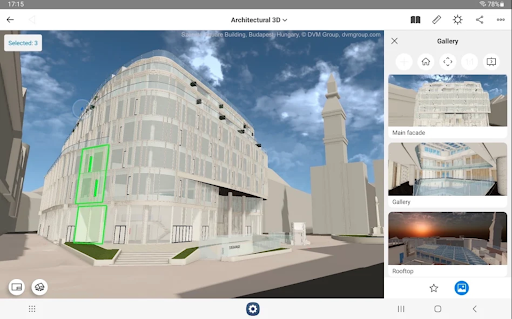
Экран BIMx. Источник: скриншот с Google Play
AutoCAD
Работает на Windows и macOS. Работает только с сервисом из трёх букв. Мобильное приложение — AutoCAD Mobile, есть возможно выбрать русский язык.
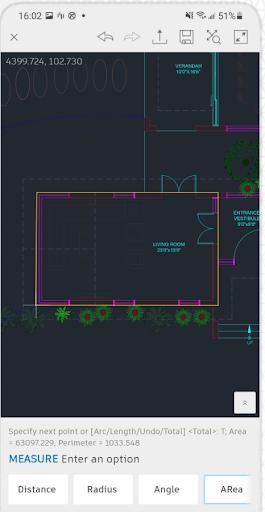
Экран AutoCAD Mobile. Источник: скриншот с Google Play
Revit
Работает только Windows. Она помогает создавать точные модели с учетом всех инженерных коммуникаций, а также конструктивных решений. Мобильное приложение — Autodesk Viewer.
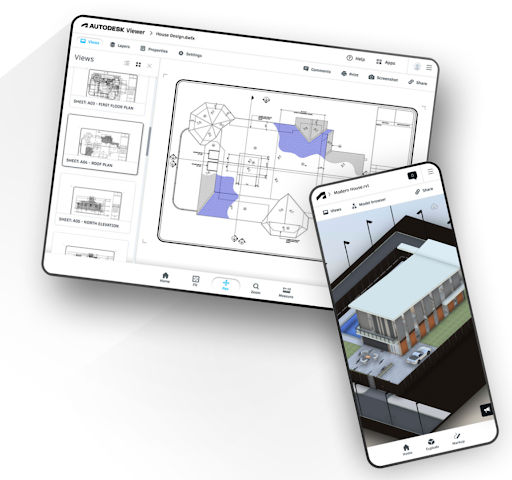
Экран Autodesk Viewer. Источник: официальный сайт viewer.autodesk.com
SketchUp и Chief Architect
Работает на Windows и macOS. Мобильное приложение SketchUp Viewer.
Удобно просматривать модели, согласовывать с заказчиком визуальную концепцию. Очень простой в применении. Чтобы повертеть модель, размера экрана вполне хватает. Но если модель слишком большая, может не открыться.
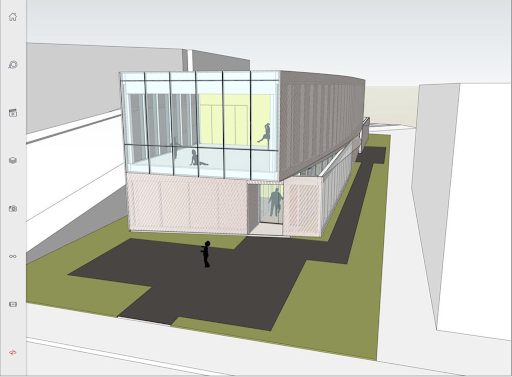
Экран SketchUp Viewer. Источник: официальный сайт Sketchup
4. Топ-5 приложений, у которых нет версии для ПК
Они подойдут, если вам не надо ничего проектировать с нуля, а исправить мелкие замечания, внести комментарии или перепроверить расчеты. Все приложения подходят для Android и iOS.
Home Design 3D
Позволяет планировать дом с прилегающей территорией. Можно добавлять заборы, деревья, редактировать формы помещений. Однако качество 3D-визуализации оставляет желать лучшего, особенно в бесплатной версии.
Цена: есть бесплатный тариф, платный — 7$ в месяц.
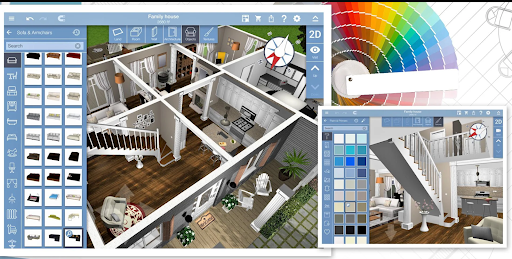
Экран Home Design 3D. Источник: скриншот с Google Play
DWG FastView
Здесь нет ограничений по размерам файлов, мучений с регистрацией. Можно просматривать и редактировать объекты в разных режимах. Из приложения получится отправлять файлы почтой, изменять масштаб чертежей.
Применяю, чтобы посмотреть 2d-чертежи. Да, есть реклама. На практике очень редко в итоге пользовался, в основном все чертежи в формате PDF.
Цена: есть бесплатный тариф, платный — от 1$ в месяц.
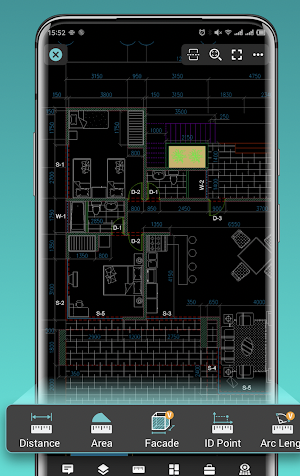
Экран DWG FastView. Источник: скриншот с Google Play
3D Modeling App
Полностью русифицированная программа позволяет проектировать здания сложной формы, включая террасы, балконы.
Цена: бесплатно.
Из минусов: сложно взаимодействовать с мелкими деталями из-за маленького экрана телефона.

Экран 3D Modeling App. Источник: скриншот с Google Play
Magicplan
Основная работа ведется на схемах, а встроенная статистика помогает быстро оценить площади, длины стен, прочие важные параметры. Можно переключаться между 2D, 3D, режимом прогулки. Все проекты будут автоматически сохраняться в облаке.
Но нет русского языка, функцию сканирования размеров лучше все-таки перепроверять.
Цена: бесплатно.
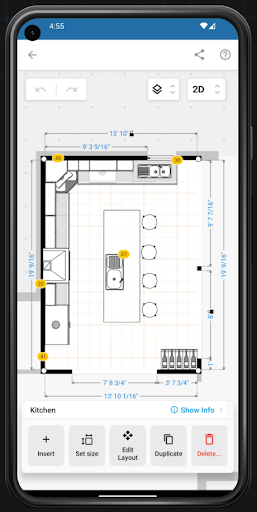
Экран Magicplan. Источник: скриншот с Google Play
Floor Plan Creator
Позволяет делать двухмерные схемы помещений, используя галерею с объектами. В принципе, вся база есть: лестницы, мебель, освещение.
Цена: есть бесплатный тариф, платный — от 5$ в месяц.
Из минусов:
– Нельзя делать скриншоты
– Проблемы с экспортом файла в бесплатной версии
– При использовании цвета сразу ухудшается качество изображения
– Маленький выбор объектов
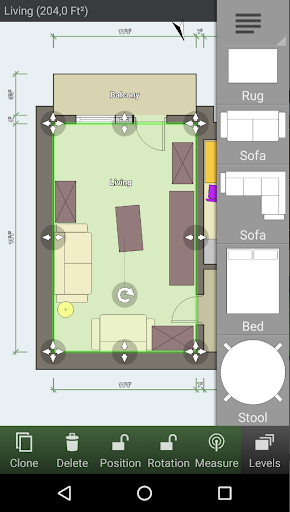
Экран Floor Plan Creator. Источник: скриншот с Google Play
5. Какие приложения советую использовать на планшете
Большой экран заметно упрощает работу с мелкими деталями, видно всё лучше. Планшеты хорошо справляются с многозадачностью, позволяют открывать крупные файлы без задержек.
Что ещё станет проще:
– если ваш планшет поддерживает использование стилусов, будет проще заниматься редактированием
– устройство легче носить с собой, чем ноутбук
Что касается приложений, рекомендую скачать SketchUp Viewer или BIMx.
Освоить проектирование домов можно без технического образования и опыта в строительстве
Этот курс рассчитан на новичков и помогает быстро выйти на рынок. Работа проектировщика не требует привязки к офису — все задачи можно выполнять удалённо, зарабатывая от 150 000 рублей в месяц уже в первые месяцы работы
Кратко: как выбрать мобильное приложение для проектирования дома
А вот как:
— Выбирайте по 3 критериям: удобство, функциональность, отзывы
— Если вы хотите серьезно заниматься проектированием, выбирайте приложения, у которых есть программа для ПК. Речь о ArchiCAD, AutoCAD, Revit, Chief Architect.
— На планшете проектировать удобнее, чем с телефона. Для него советую приложения: SketchUp Viewer или BIMx.
— Мобильные приложения позволяют быть на связи в любой момент, облегчают просмотр, редактирование, обмен 3D-моделями, чертежами, но для качественного проектирования важны глубокие знания, которые дают онлайн в «Академии загородного строительства».
Частые вопросы по теме
Какие есть полезные лайфхаки по использованию приложений для проектирования?
Как создать проект дома, который будет всегда под рукой у вас и заказчика? Для этого советую использовать такие функции:
-
Совместная работа. В некоторых приложениях, например, в BIMx, возможно оставлять комментарии и вносить правки совместно с коллегами, заказчиками.
-
Готовые шаблоны. Это сильно сэкономит время. Например, в AutoCAD легко найти заготовки для различных типов зданий, конструкций. Можно брать шаблоны за основу, а потом уже подстраивать их под свои идеи.
-
Экспорт и печать. Все это можно делать прямо из приложения, но перед отправкой убедитесь, что разрешение с масштабом настроены верно. При экспорте многослойных чертежей используйте PDF с функцией управления слоями, чтобы упростить распечатку отдельных частей проекта.
Получите консультацию